TeamViewer 安装教程
远程协助软件下载安装图文说明(推荐 TeamViewer 13)
本教程用于指导用户下载安装 TeamViewer 13 远程协助软件。 安装完成后,请将 ID 和密码 提供给客服,以便远程协助处理问题。
详细安装步骤
第一步:下载 TeamViewer 软件
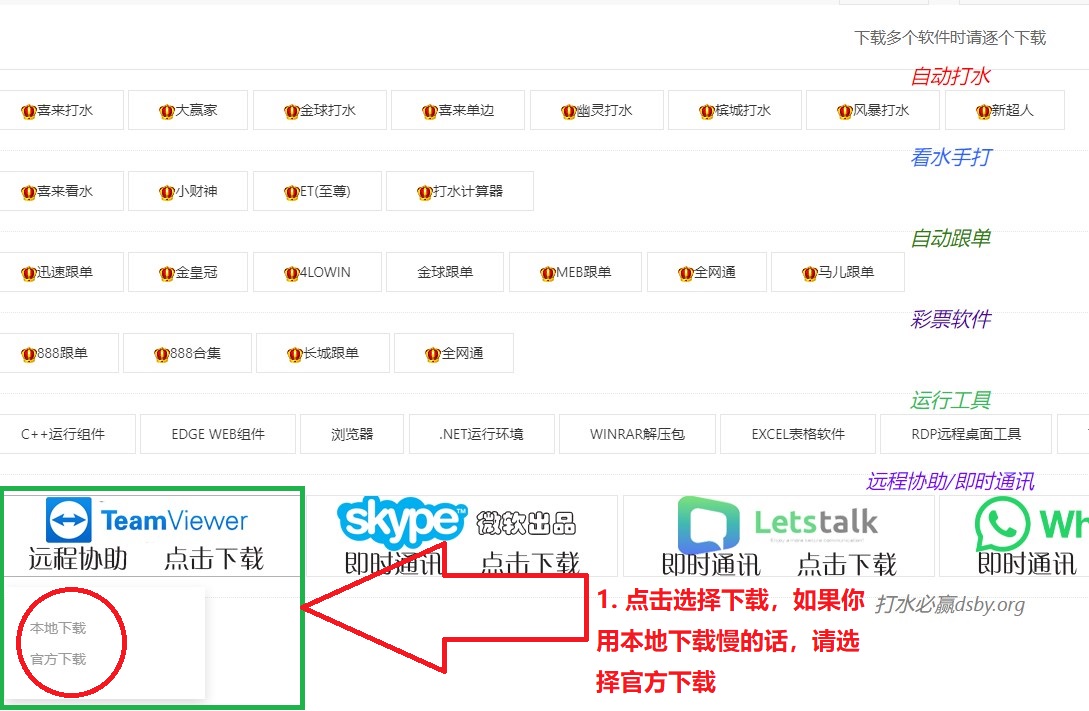
打开浏览器访问 dsby.org, 找到 TeamViewer 下载入口后,点击图标选择 本地下载 或 官方下载。
如果本地下载速度较慢,可以直接选择官方下载。
第二步:打开安装文件
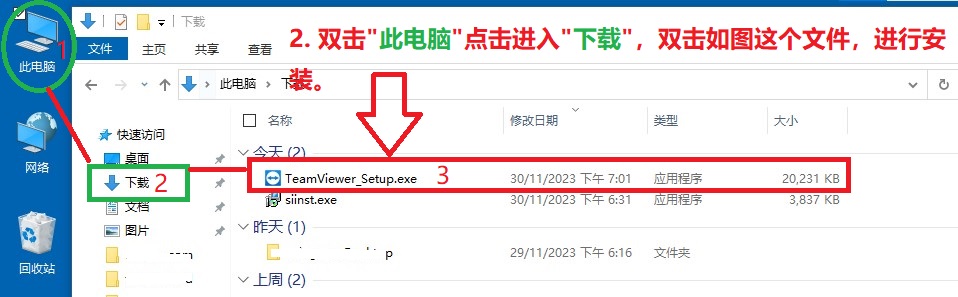
下载完成后,可以直接在浏览器的下载列表中打开安装文件。
也可以在桌面打开 我的电脑 或 此电脑, 进入 下载 文件夹,找到 TeamViewer_Setup.exe 文件并双击运行。
第三步:选择安装选项
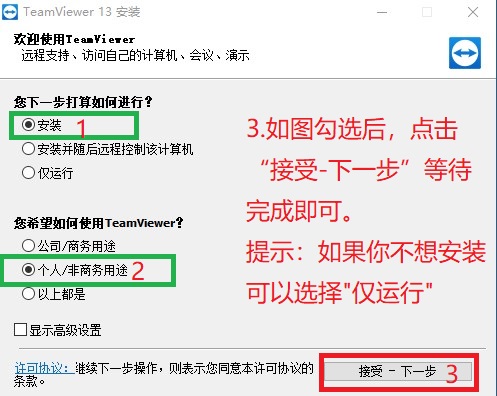
安装过程中,请按照下图所示选择安装选项, 然后继续下一步完成安装。
第四步:安装完成并发送ID与密码
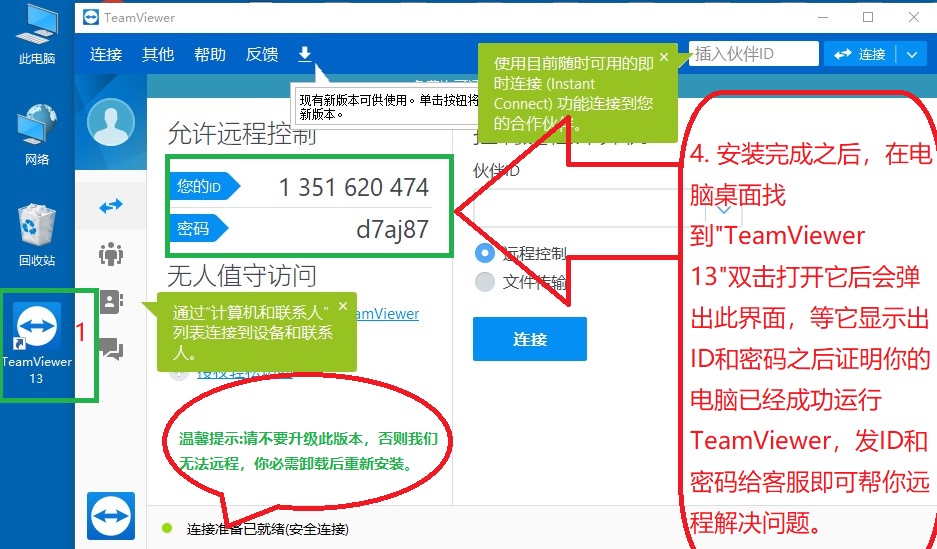
安装完成后,打开 TeamViewer, 将软件显示的 ID 和密码 发送给客服,以便远程协助处理问题。
温馨提示:请不要升级 TeamViewer 到最新版本。 因为客服当前使用的是 TeamViewer 13 版本, 如果你升级到更高版本,客服可能无法正常连接到你的电脑。
如果已经升级到最新版本,请先卸载,再重新安装 TeamViewer 13。
重要注意事项
- 推荐使用 TeamViewer 13 版本,避免版本不兼容导致客服无法连接。
- 安装完成后,请将 TeamViewer 的 ID 和密码发送给客服。
- 如果已经安装了新版 TeamViewer,请先卸载后重新安装旧版本。
- 如遇下载慢或无法下载,可优先尝试官方下载方式。