Windows App 远程桌面使用教程
手机远程连接服务器桌面图文教程
本教程以 安卓手机 为例说明如何使用 Windows App 远程连接服务器。 iPhone手机界面可能略有不同,但操作方法基本一致。
详细操作步骤
第一步:下载安装 Windows App
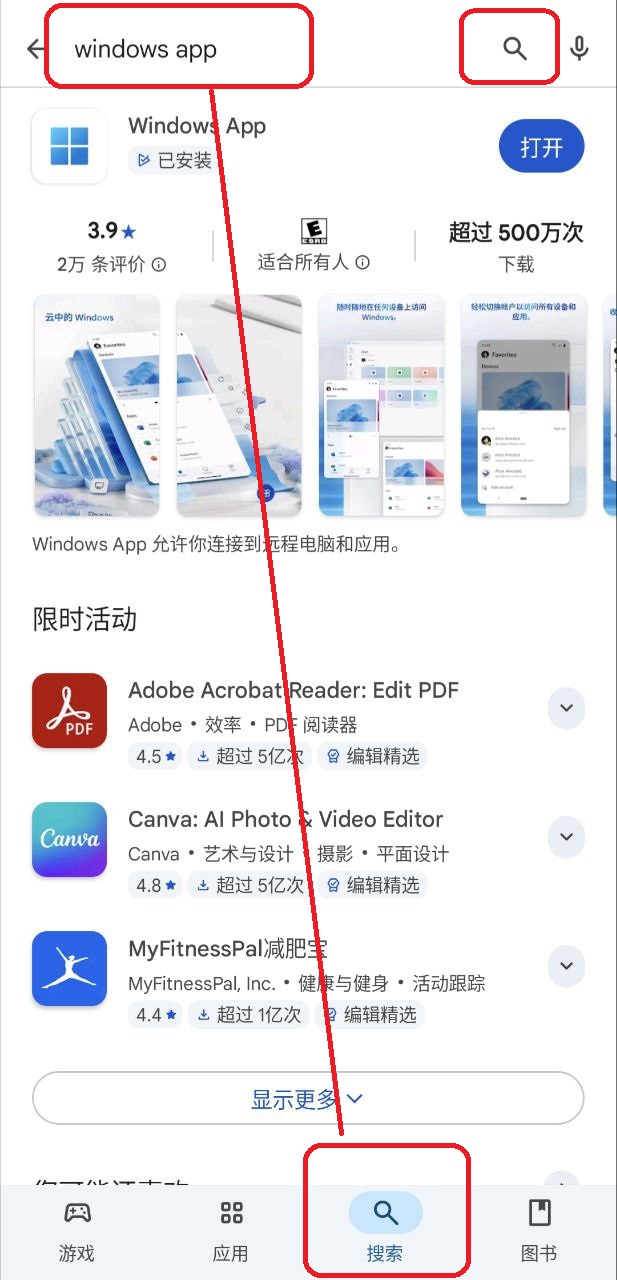
打开手机应用商店,搜索 Windows App, 找到微软官方图标的应用并下载安装。
第二步:添加服务器连接
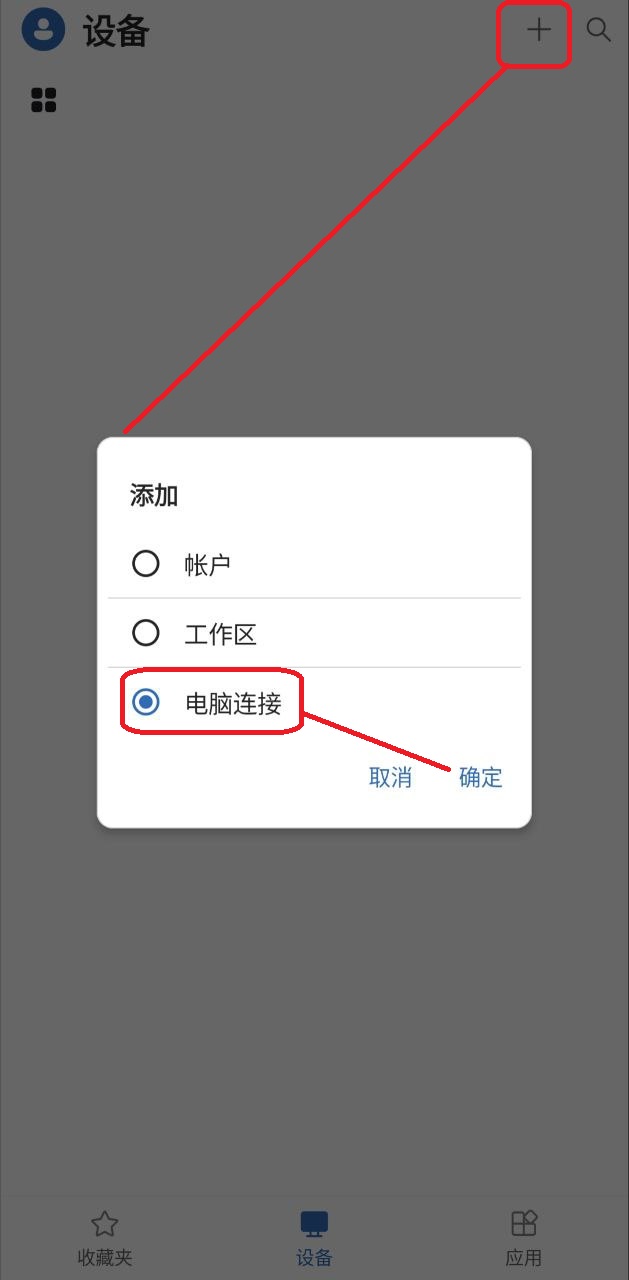
打开 Windows App,在右上角点击 +, 选择 电脑连接。
第三步:输入服务器IP地址
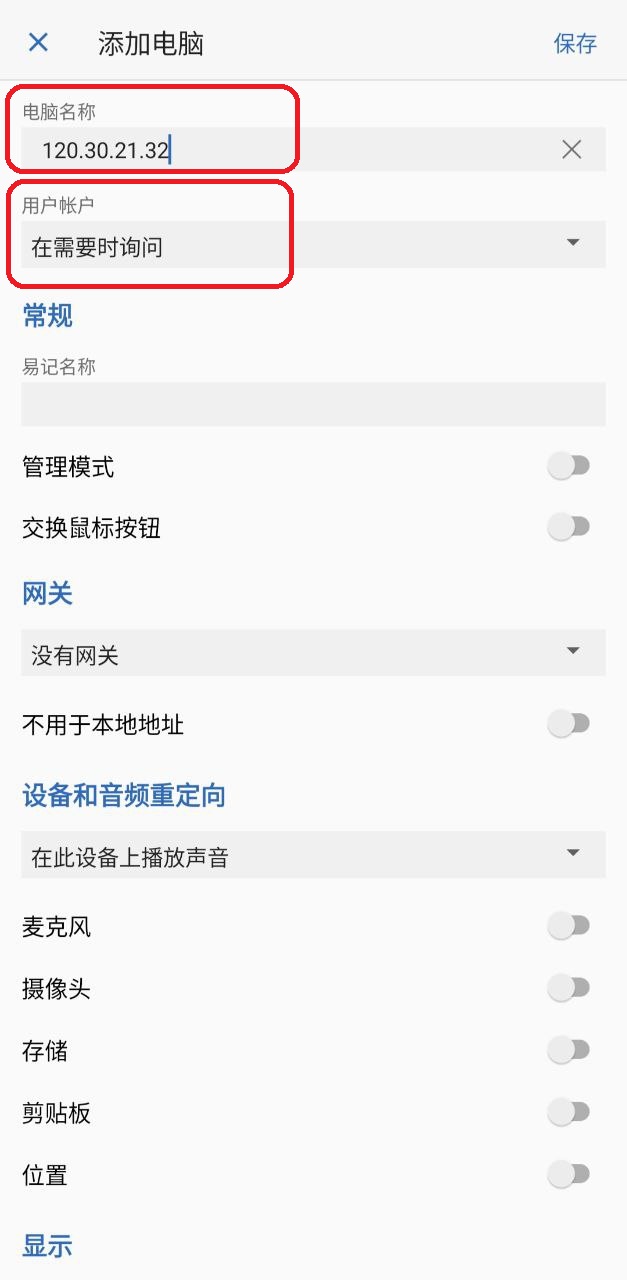
在电脑名称中输入服务器IP地址。 如果服务器使用端口号,请按以下格式输入:
120.30.21.32:33564
注意:端口号前面的冒号必须使用英文输入法输入。
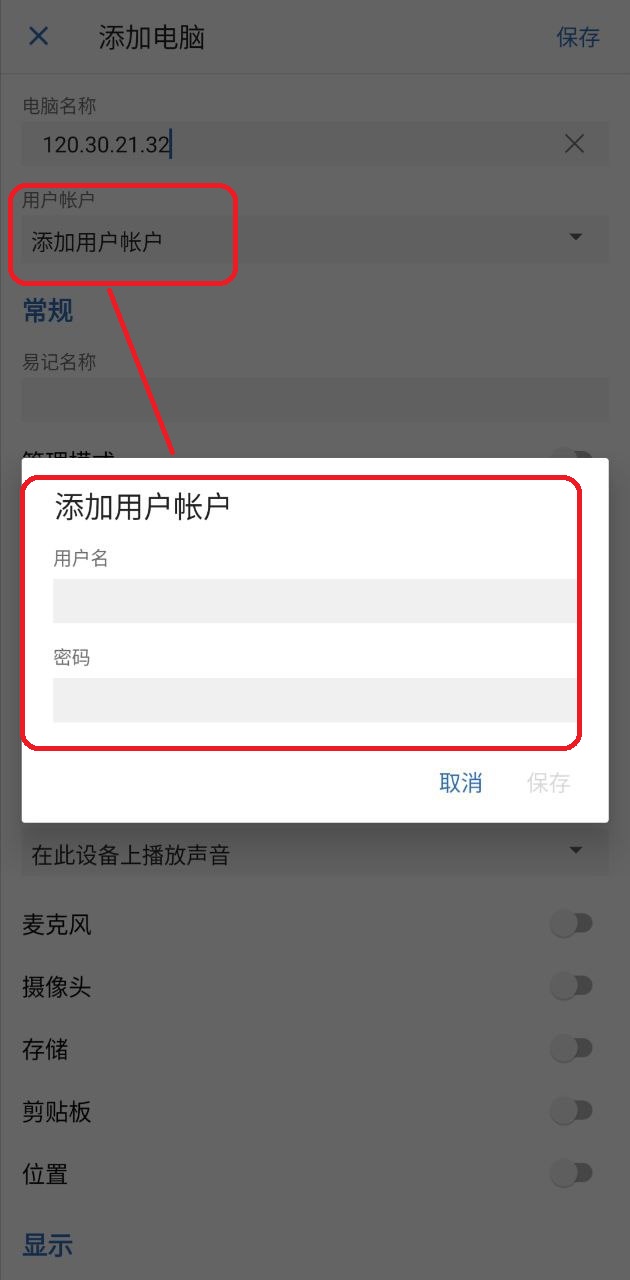
第四步:输入服务器账号密码
在弹出的窗口中输入服务器的 用户名 和 密码, 然后点击保存。
第五步:保存连接设置
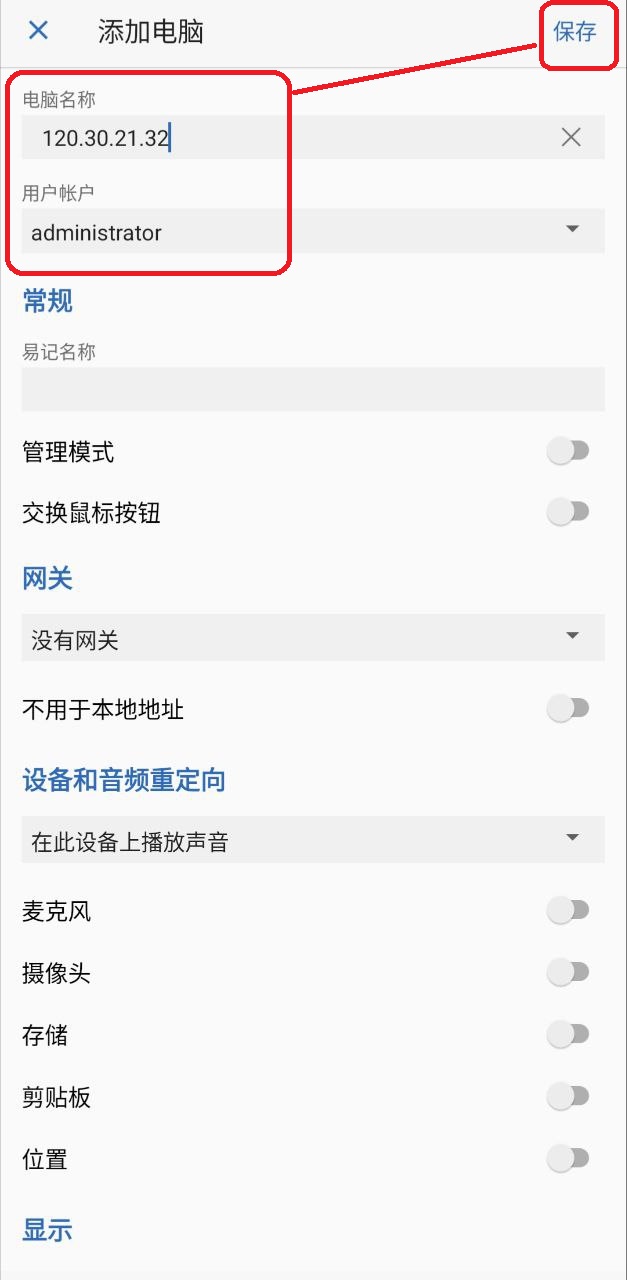
按照下图设置两项基本配置即可, 然后点击保存。
第六步:点击连接服务器
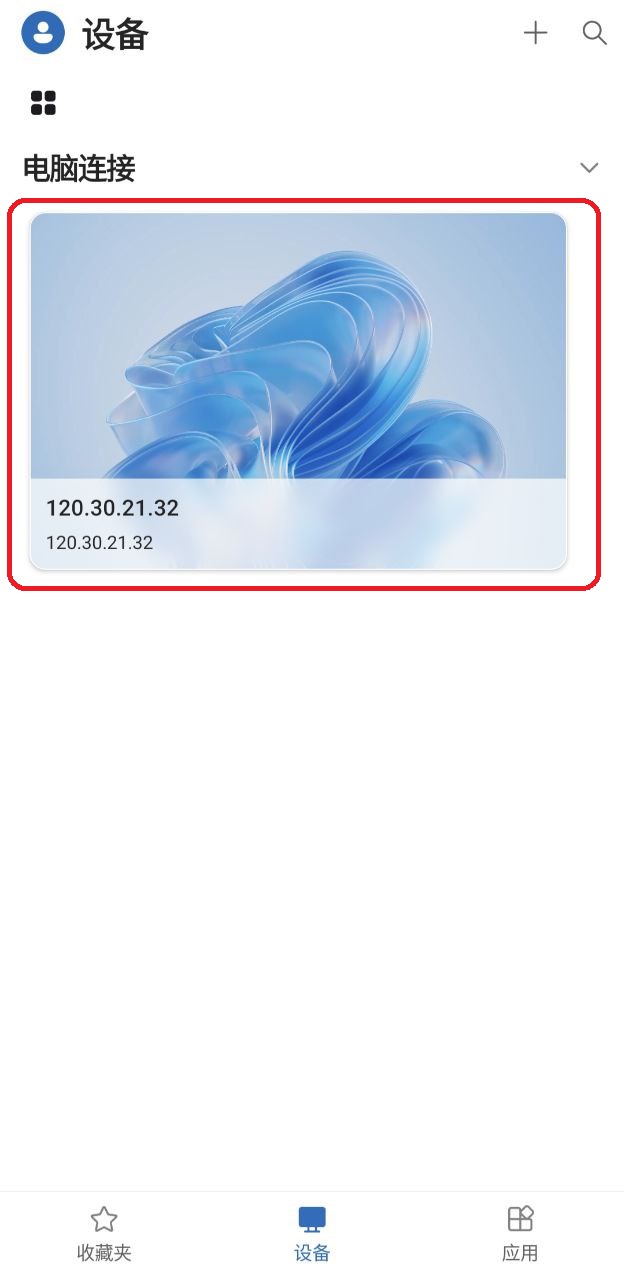
保存之后会生成一个服务器连接图标, 点击该图标即可连接服务器。
第七步:成功连接服务器
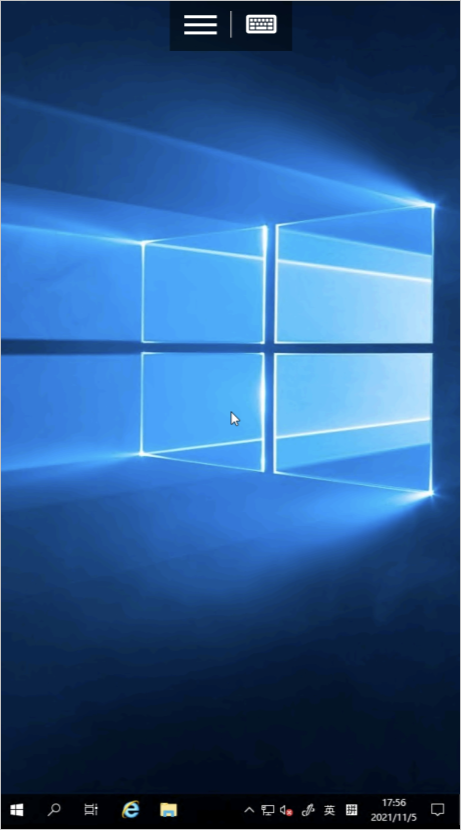
当看到服务器桌面界面时, 说明你已经成功连接到服务器。