服务器修改密码教程
本教程适用于 Windows 10、Windows Server 2012、 Windows Server 2016、Windows Server 2019、 Windows Server 2021 等系统,帮助你快速完成服务器密码修改操作。
如果你使用的是 Windows Server 2008 系统, 第一步可以直接左键点击开始菜单找到 计算机管理, 或者在桌面上右键点击 我的电脑,选择 管理, 即可进入计算机管理页面。
按照下面的图文步骤操作,即可完成服务器密码修改。
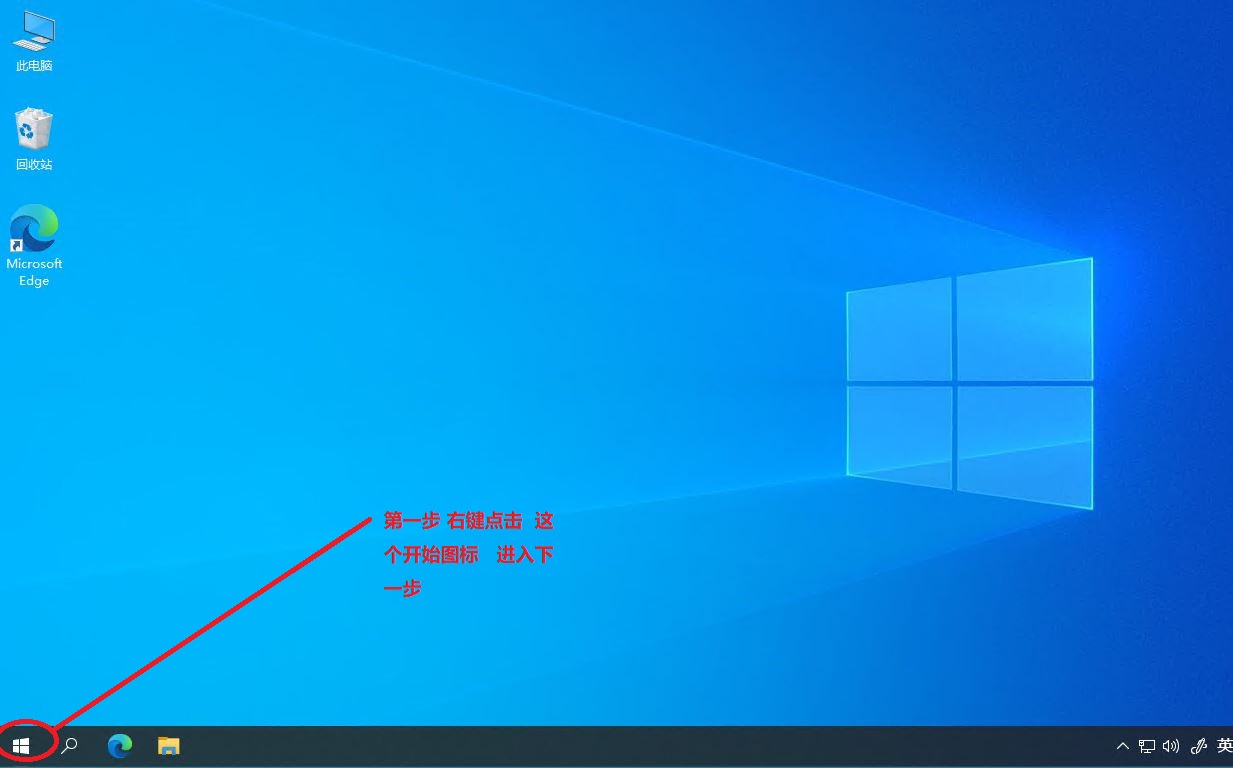
第一步:右键点击桌面左下角图标
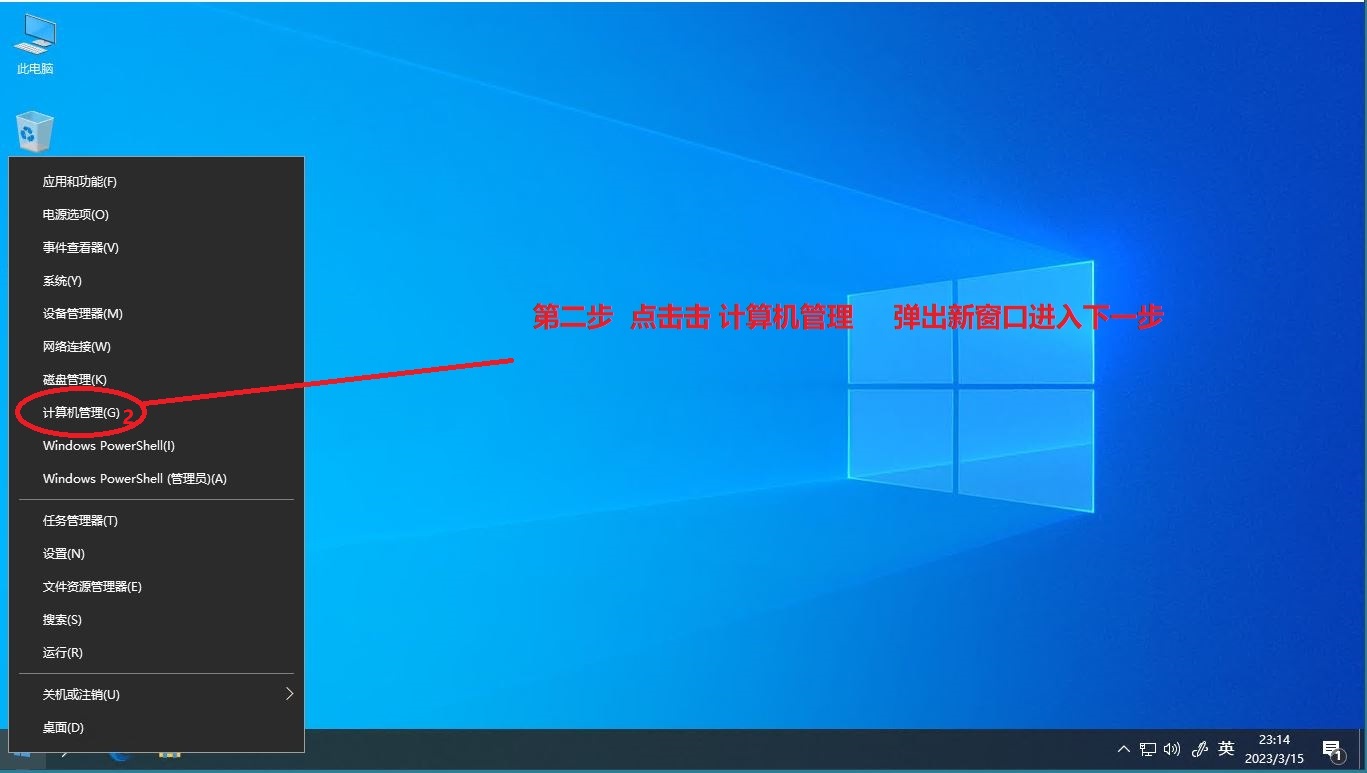
第二步:点击计算机管理
第三步:进入本地用户和组
点击 本地用户和组,然后点击 用户。
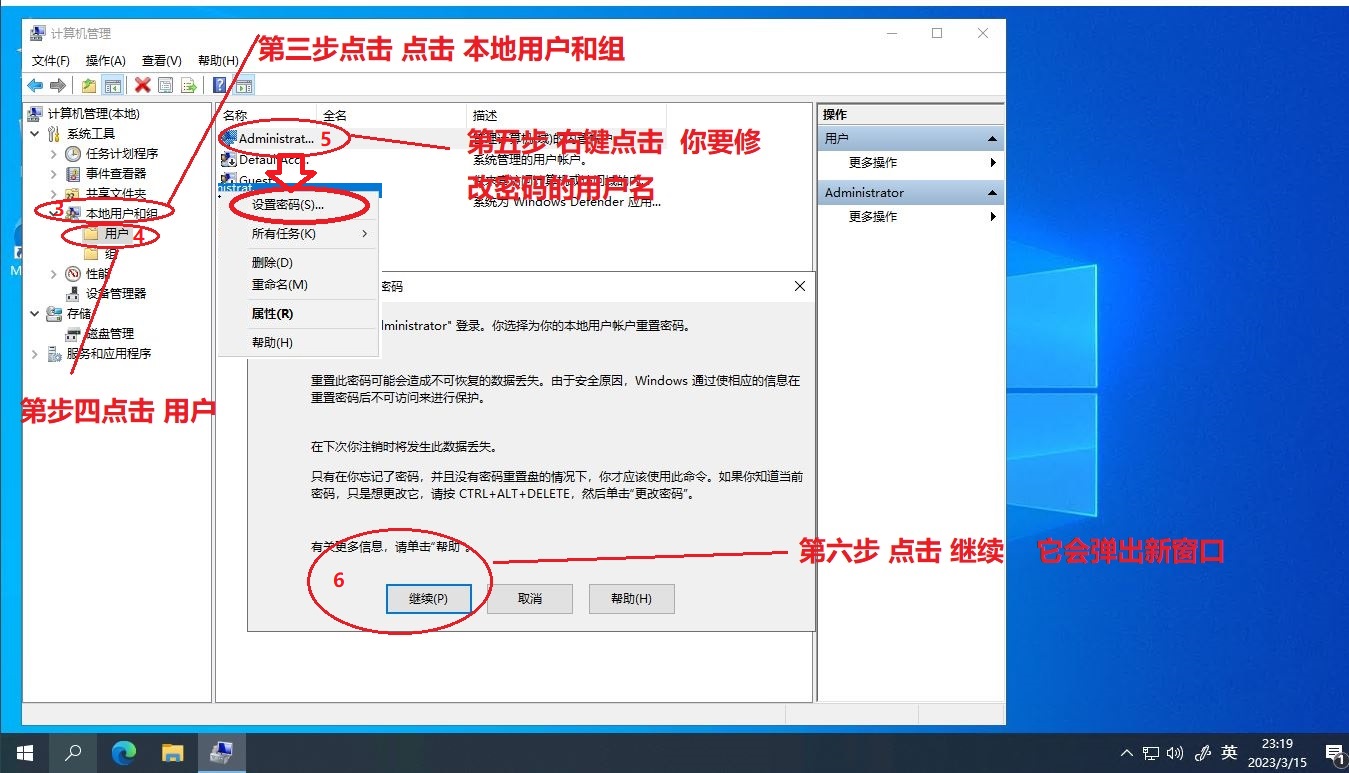
第四步:右键用户名并设置密码
右键点击你的用户名,选择 设置密码,然后点击 继续 进入下一步。
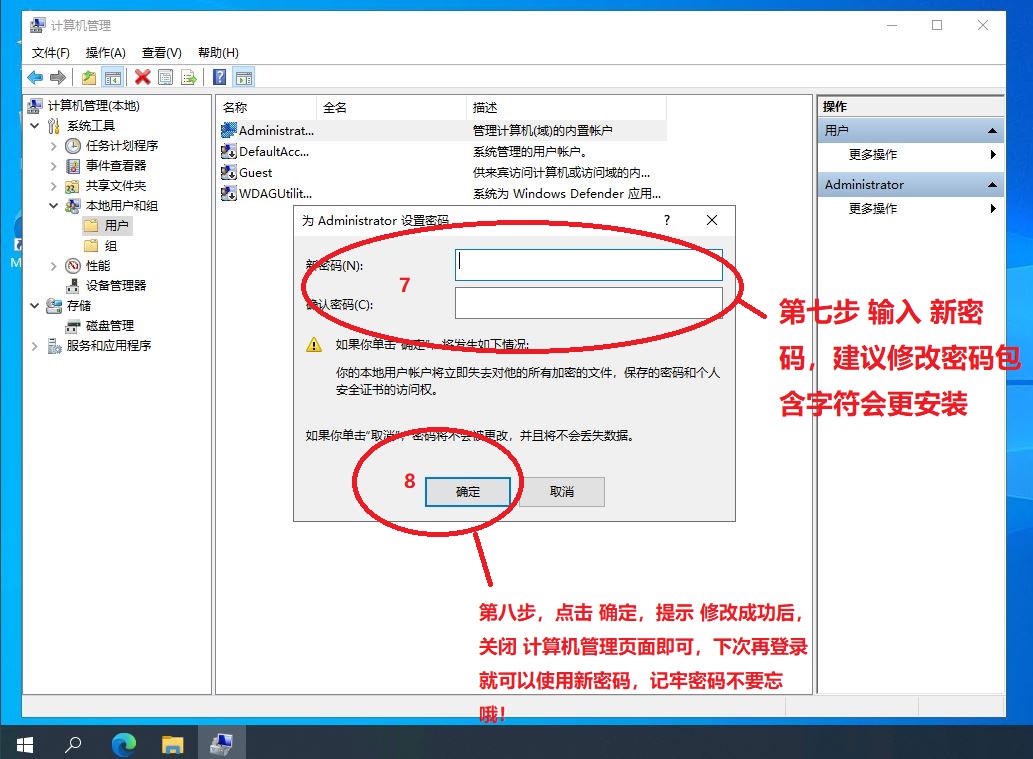
第五步:输入新密码并完成修改
输入新的服务器密码后,确认保存即可。完成后关闭 计算机管理, 服务器密码修改就成功了。
相关关键词:服务器修改密码教程、Windows服务器修改密码、远程桌面修改密码、Windows 2016 修改密码、Windows 2019 修改密码、计算机管理修改密码